Passos para digitalizar documentos importantes em casa usando scanner de smartphone e nomenclatura Aqui você aprende de forma simples o que precisa antes de começar. Você vai escolher o scanner e o app, arrumar a iluminação e a superfície, e salvar em PDF ou JPG. Ajustar corte, brilho e contraste, usar OCR quando precisar, e proteger com senha e backup. Tudo explicado com passos fáceis. Você consegue.
Aprendizado Principal
- Use seu celular como scanner e enquadre o papel
- Coloque o papel em uma mesa lisa e boa luz
- Ajuste e corte a imagem no app para ficar retinho
- Nomeie o arquivo com data e tipo para achar fácil
- Salve em PDF, faça backup e proteja com senha

O que você precisa antes de começar
Para começar, tenha clareza sobre o que vai digitalizar: papéis, recibos, contratos ou fotos antigas. Tenha o celular à mão para transformar papel em arquivo digital e mantenha tudo organizado para evitar interrupções. Peça ajuda se o papel for muito fino ou você tiver dificuldade em segurar. O objetivo é ter tudo pronto para facilitar o acesso depois.
Mantenha o espaço limpo e organizado para evitar poeira que atrapalhe a leitura. Use uma superfície lisa e retire clipes ou objetos próximos. Se o papel estiver amarelo ou manchado, pode dificultar a leitura. Baixe ou utilize um app de scanner confiável no seu celular para visualizar tudo com clareza na tela.
O objetivo é criar arquivos que você consiga abrir facilmente depois. Use iluminação bem posicionada para evitar sombras e pense no tipo de arquivo e no padrão de nomes que facilitará a organização. Prepare o espaço, escolha o app certo e torne-se mestre do digital em casa com seus scans. Se quiser organizar recibos para a declaração de imposto usando apps gratuitos no celular, consulte organizar recibos digitais para declaração de imposto usando apps gratuitos no celular.
Escolha do scanner de celular e app
Escolha o scanner de celular que funcione bem para você. Procure apps com leitura nítida, autoajuste de iluminação e detecção automática de bordas. Um app que envie arquivos para a nuvem ou e-mail facilita o fluxo. Prefira apps que salvem com nomes úteis para evitar procurar depois. O segredo é escolher um app estável, simples e que não atrase o dia. Como digitalizar documentos com smartphone.
Avalie qualidade de imagem, velocidade e facilidade de renomear arquivos. Muitos apps permitem capturar várias páginas de uma vez e salvar em formatos comuns com compressão sem perder legibilidade. Se puder, utilize marcação por tags para localizar rapidamente os documentos mais tarde. Opte por controle simples e direto. Para reforçar a proteção de seus dados durante a digitalização, consulte checklist de segurança digital para iniciantes.
Iluminação e superfície limpa para escanear
A iluminação é essencial para um scan de qualidade. Use luz natural quando possível, posicionando o papel de frente para a fonte de luz para evitar sombras. Evite reflexos de lâmpadas. Se a iluminação não estiver boa, o texto pode ficar borrado. Mantenha a superfície limpa, removendo clipes e objetos próximos para que o scanner capte tudo com clareza.
Garante boa qualidade manter o papel firme e plano. Se estiver curvado, o app pode recortar errado. Verifique rapidamente o resultado no celular e, se necessário, repita a captura. Compare o brilho na tela do telefone e ajuste conforme necessário até que pareça o mais próximo possível do original.
Formatos de arquivo PDF JPG recomendados
Use o formato recomendado pelo app. PDF é bom para documentos com várias páginas e para manter o layout; JPG é rápido para fotos simples ou recibos únicos. Se precisar enviar por e-mail, JPG pode ser suficiente; para várias páginas, PDF é melhor. O ideal é ter os dois formatos disponíveis conforme a situação.
Dê nomes simples e descritivos a cada arquivo. Por exemplo, ContratoAluguel2024.pdf ou ReciboLuzjunho_2024.jpg. Se o app permitir, junte várias páginas em um único PDF para facilitar envio e arquivamento. Manter uma rotina de nomes ajuda muito a manter tudo organizado no futuro.

Passos simples para escanear com smartphone
Transformar papéis em arquivos digitais pode ser rápido. Encontre um local bem iluminado e abra o app de scanner. Segure o dispositivo reto sobre o documento, mantendo-o plano para capturar a página inteira com boa nitidez. Confirme que cada página está legível e alinhada. Se a foto sair borrada, repita com calma.
Revise rapidamente cada imagem para checar falhas como marcas de dobra. Se possível, combine várias páginas em um único PDF. Nomeie as imagens de forma simples logo após a captura para não perder tempo depois. Documentos sensíveis merecem atenção extra: confirme que os dados estão legíveis sem tremor. Organize os arquivos em pastas claras na tela do celular ou na nuvem para facilitar o acesso.
Se houver notificações na tela, pause e termine antes de salvar. O OCR pode acelerar a busca dentro dos documentos, transformando o texto da imagem em texto pesquisável. Use salvar como PDF para ter um único documento por assunto e faça backups regularmente.
Passos para digitalizar documentos importantes em casa usando scanner de smartphone e nomenclatura
Digitais seus documentos em casa é simples com um fluxo claro. Defina um padrão de nomenclatura que funcione para você, por exemplo, ContratoNome ou BoletimResumo. Ao salvar, aplique esse padrão para cada arquivo, mantendo tudo previsível. Se houver várias páginas, junte-as em um único PDF com um título que explique do que se fala, como ResumoProjetoX.
Confira se cada arquivo tem uma descrição curta no nome para lembrar do conteúdo sem abrir o arquivo. Evite nomes longos; você quer algo que caiba na tela do celular e na busca. Salve no local certo: crie uma pasta específica para cada tipo de documento (ex.: Finanças, Contratos). Revise rapidamente a lista de arquivos para confirmar que tudo está presente, bem nomeado e fácil de encontrar.
Ajuste corte, brilho e contraste no app
Ajuste o corte para exibir apenas o conteúdo essencial, com bordas retas. Brilho para tornar o texto claro, sem excesso de branco ou cinza. O contraste ajuda a destacar letras finas. Se necessário, use nitidez ou clareamento suave com moderação. Verifique se o texto fica legível ao reduzir para PDF. Menos é mais: ajuste apenas o necessário para manter a clareza.
Antes de salvar, revise o layout para confirmar que tudo está legível e bem alinhado. Salve com a nomenclatura definida para manter o fluxo organizado. Se algo parecer fora do lugar, corrija e salve novamente.
Como nomear seus arquivos
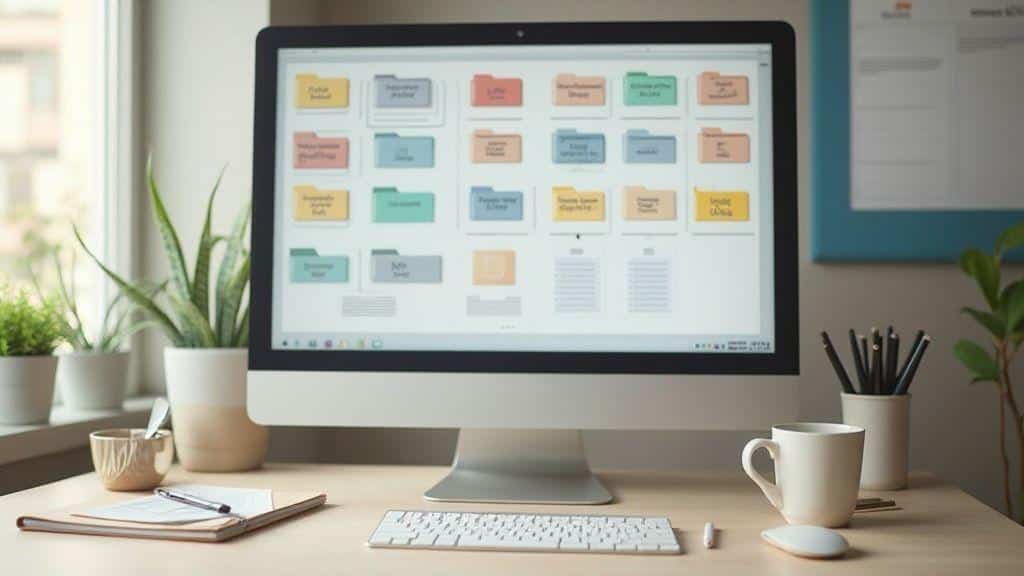
Use nomes simples que façam sentido tanto agora quanto no futuro. Pense que você está explicando para alguém que não sabe nada sobre o assunto. Nomes bem escolhidos facilitam a busca. Mantenha consistência para que você e sua família entendam o que está em cada arquivo.
O segredo é manter tudo com o mesmo padrão. Mesmo que mude o formato de armazenamento, não é preciso repensar tudo. Nomeie já na hora e siga o mesmo método sempre. Você verá que, com o tempo, fica fácil achar cada coisa.
Lembre-se: nomes curtos, claros e organizados ajudam muito. Crie regras rápidas para seguir sempre. Assim, quem precisar entender também saberá imediatamente.
Padrões fáceis: data, tipo e versão
Comece com a data no formato AAAA-MM-DD para manter a ordenação. Em seguida, inclua o tipo do documento (Contrato, Certidão, Nota) e, por fim, a versão (v1, v2). Exemplo: 2024-04-18-Contrato-v1 ou Contrato-2024-04-18-v1. O importante é manter o padrão constante. Nomenclatura de Arquivos da Receita.
Outra opção é colocar o tipo entre palavras com traços: 2024-04-18-Contrato-v1 ou Contrato-2024-04-18-v1. Evite espaços e caracteres estranhos. Teste dois formats simples e siga com o que funcionar melhor para você.
Exemplos práticos para contratos e certidões
Contratos: 2024-04-18-Contrato-Prestacoes-v2. Se houver várias partes, inclua o nome da parte principal: 2024-04-18-Contrato-ClienteA-v1.
Certidões: 2023-11-02-CertidãoNascimento-v1. Se houver várias certidões, mantenha o mesmo formato, como 2023-11-02-CertidãoCasamento-v1. Caso precise, acrescente o estado ou cidade: Estado-Certidão-Casamento-2023-11-02-v1.
Use letras, números e traços sem caracteres especiais
Evite símbolos como #, $, %, & ou (). Use apenas letras, números e traços. Isso facilita a leitura por computadores e pela memória. Traços ajudam a separar ideias sem confusão. Com esse conjunto simples, seus arquivos vão abrir rápido em qualquer lugar.

Transforme imagens em texto com OCR
OCR transforma fotos de páginas, recibos e rótulos em texto editável em segundos. No smartphone, o app lê o que está escrito e entrega um texto pronto para armazenar ou compartilhar. O segredo é escolher o app certo e manter boa iluminação para evitar falhas. Manual de OCR para digitalização descrevendo boas práticas e padrões de qualidade.
O OCR identifica formas de letras na imagem e converte para texto digital. Apps de OCR geralmente oferecem rolagem de páginas, correção de perspectiva e exportação para PDF ou Word. Se a foto não estiver boa, o app pode sugerir retratar ou ajustar o contraste. Boas luzes e uma foto bem alinhada ajudam muito.
Para melhores resultados, mantenha o texto reto na tela, use boa resolução e utilize a limpeza de imagem se disponível. Se houver várias cores ou linhas tortas, podem ocorrer erros. Revise o texto extraído antes de arquivar e, se possível, salve em formato editável (.txt ou .doc) para facilitar alterações futuras.
O que é OCR e como funciona no smartphone
O OCR é a ponte entre a imagem e o texto editável. No celular, algoritmos simples reconhecem letras, números e símbolos, transformando a imagem em palavras clicáveis. Apps de OCR oferecem ferramentas extras como correção de perspectiva, exportação para PDF ou Word e criptografia de arquivos. Quando a foto está nítida, o resultado fica próximo do original.
Se o fundo confunde ou há sombras, repita a captura ou ajuste a imagem. Boas luzes e alinhamento ajudam muito. O OCR poupa tempo ao transformar imagens em texto pesquisável, facilitando buscas posteriores.
Quando usar OCR ou manter imagem pura
Use OCR quando precisar de texto editável ou pesquisável. Por exemplo, transformar um recibo em texto facilita localizar valores e datas depois. Se apenas guardar a imagem para referência, manter a imagem pode ser suficiente. OCR pode acrescentar passos extras e, às vezes, introduz pequenas falhas, então avalie o que é mais eficiente.
Documentos com logos que precisam permanecer fiéis podem ser mantidos como imagem. Para contratos ou notas que você precisa revisar, OCR facilita cópia e arquivamento. Em documentos sensíveis, verifique a segurança do app e onde guarda o arquivo.
Revise o texto extraído antes de arquivar
Leia o texto gerado pelo OCR antes de arquivar. Verifique datas, números e nomes para evitar erros. Corrija o que estiver errado e ajuste formatações simples. Se o OCR errou, corrija rapidamente e salve a versão certa. Essa revisão rápida evita retrabalho.

Proteja seus documentos digitalizados
Escolha onde guardar seus documentos digitais com segurança. Use pastas com senha e, se possível, serviços de nuvem com criptografia. A ideia é que apenas você tenha acesso. Organizar facilita encontrar depois sem reescanear. Se for compartilhar, use permissões restritas.
Crie uma rotina simples de checagem: verifique se o arquivo tem extensão conhecida (PDF, por exemplo) e se o tamanho está adequado. Se algo parecer estranho, apague e refaça. Mantenha tudo curto, claro e acessível no dia a dia. Segurança não precisa ser complicada; use senhas fáceis de lembrar para documentos importantes.
Mova apenas o essencial para a nuvem e mantenha backups locais em um pen drive criptografado. Evite redes Wi-Fi públicas para envio de documentos. Com cuidado, você protege seus papéis digitais e ganha tempo quando precisa de algo rapidamente.
Use senha e criptografia em PDFs e apps
Ao criar um PDF, ative a senha de abertura para manter o conteúdo protegido. Em apps de digitalização, escolha opções de criptografia forte ao salvar. A proteção extra funciona como uma fechadura na porta da casa. Se o documento for sensível, use criptografia de ponta a ponta sempre que possível. Proteger PDFs com senha prática.
Para PDFs, defina permissões para impedir cópia, edição ou impressão sem autorização. Compartilhe apenas com quem realmente precisa, usando links com validade. Se houver autenticação de dois fatores, ative-a para maior segurança.
Evite apps não confiáveis e verifique permissões
Escolha apps confiáveis com boa reputação e atualizações regulares. Apps duvidosos podem capturar mais do que você imagina. Verifique as permissões: aceite apenas o essencial para digitalizar e salvar seus PDFs com segurança. Prefira lojas oficiais e leia avaliações.
Ao compartilhar, verifique permissões de compartilhamento e use expiração de links quando possível. Ative autenticação de dois fatores se disponível. Controle quem vê cada documento. Para reforçar a checagem de segurança, veja a checklist de segurança digital para iniciantes.
Apague fotos temporárias e limpe cache
Após digitalizar, apague as fotos temporárias usadas pelo app. Limpe o cache para evitar dados antigos. Esse ajuste rápido reduz lixo digital e aumenta a segurança. Alguns apps oferecem limpeza automática — use-a.
Backup e organização para achar rápido
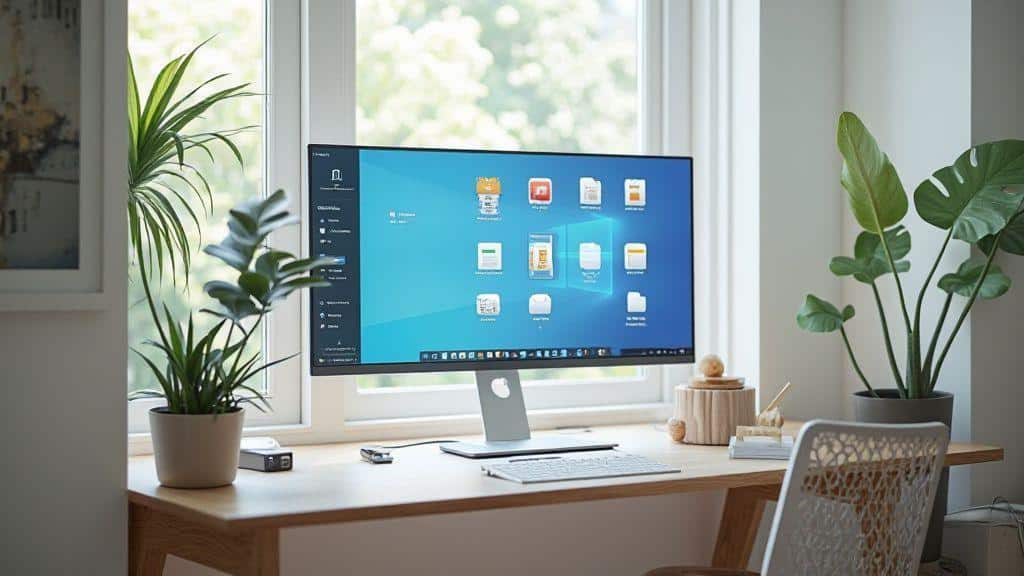
Para achar seus documentos rápido, organize de forma simples e confiável. Entenda por que ter backup na nuvem e local, depois como organizar com pastas, tags e nomes consistentes, e como testar a restauração. Assim você não fica procurando no escuro.
Quando tudo está salvo e marcado, você encontra o necessário em segundos. Pense em como guarda fotos da família: tudo em seu lugar facilita encontrar. O mesmo vale para documentos importantes. Um sistema simples evita retrabalho, especialmente quando precisa entregar algo ou comprovar algo.
Além disso, para orientar melhor o seu orçamento, veja a checklist de cortes simples que liberam seu orçamento.
Faça backup na nuvem e em armazenamento local
Ter dois locais de armazenamento ajuda a proteger seus documentos: nuvem e armazenamento local. A nuvem oferece acesso de qualquer lugar; o armazenamento local garante disponibilidade offline. Crie uma pasta raiz chamada Documentos Importantes na nuvem e no computador/HD externo, com cópias automáticas para manter tudo sincronizado.
Salve cada tipo de documento em subpastas específicas dentro de Documentos Importantes (Contratos, Notas Fiscais, Comprovantes, Certidões). Nomes consistentes ajudam bastante: se começar com Contrato para todos os contratos, você identifica rapidamente. Teste a sincronização periodicamente.
Crie uma estrutura simples: uma pasta raiz Documentos Importantes com subpastas como Contratos, Notas Fiscais, Comprovantes e Certidões. Use nomes que expliquem o conteúdo sem ambiguidades, por exemplo ContratoAluguel2024.pdf. Use tags apenas para itens que cruzam categorias, como Urgente ou Pagamento.
Defina um formato de nome padrão e siga-o sempre, por exemplo [Tipo][Assunto][Ano][Mês]. A consistência ajuda a manter o sistema estável conforme o dia a dia.
Teste restauração de backup regularmente
Teste a restauração pelo menos uma vez por mês ou quando adicionar muitos arquivos. Simule a restauração no computador para confirmar que os nomes e conteúdos aparecem corretamente. Se algo não funcionar, ajuste as configurações de backup, renomeie pastas ou atualize as regras de sincronização.
Conclusão
Agora você sabe transformar papéis em arquivos fáceis de encontrar com o seu celular. Seguindo os Passos para digitalizar documentos importantes em casa usando scanner de smartphone e nomenclatura, você pode digitalizar com calma, escolher o app certo, manter a iluminação boa e a superfície limpa. Salve em PDF ou JPG, ajuste corte, brilho e contraste, e utilize OCR quando necessário. Proteja com senha e faça backup na nuvem e no armazenamento local. Use nomes simples, pastas, tags e versões para localizar tudo rapidamente. Revise antes de arquivar e faça testes de restauração de backup periodicamente. Documentos importantes ficam mais seguros e fáceis de usar quando você adota esse fluxo simples todo dia. Você consegue! Além disso, para economizar ainda mais com a organização, consulte a checklist de cortes simples que liberam seu orçamento.
Perguntas frequentes
- Passos para digitalizar documentos importantes em casa usando scanner de smartphone e nomenclatura — por onde eu começo? Use o celular, limpe a lente, coloque o documento numa mesa lisa, abra o app de scanner, enquadre e fotografe, salve como PDF, nomeie o arquivo.
- Como devo nomear meus arquivos para achar fácil depois? Use nomes curtos, comece pelo tipo (RG, Contrato, Certidão), depois a data (AAAAMMDD) e termine com versão, ex.: RG_20260517.pdf. Sem espaços, use underline.
- Que app de scanner é bom para você usar no celular? Escolha o que for fácil: Google Drive, Microsoft Lens ou CamScanner costumam funcionar. Opte por OCR e salvar em PDF. Teste um antes.
- Como faço para o documento ficar bem legível na digitalização? Ilumine bem, evite sombras, alinhe o papel, segure firme, use resolução alta e ajuste o corte das bordas se precisar.
- Onde você guarda e protege seus documentos digitalizados? Salve na nuvem com senha e faça backup em um pen drive. Use senha forte e autenticação de dois fatores. Não envie por apps sem proteção.