Como criar planner digital para tablet usando templates editáveis e sincronização em nuvemVocê vai aprender passo a passo como criar um planner digital para tablet. Descubra por que usar um planner é útil para iniciantes e o que você precisa: tablet, templates editáveis e nuvem. O guia traz uma visão rápida do processo, modelos diários, semanais e metas, além de como importar para iPad ou Android e onde baixar modelos. Você vai personalizar cores, fontes, layout, adicionar links, stickers e páginas extras. Tudo salvo na nuvem, com opções como iCloud, Google Drive e Dropbox, e você vai entender como evitar perda de dados. No final, há um tutorial prático para instalar o app, importar templates, criar, exportar e abrir em outro dispositivo, junto com um checklist simples para testar seu planner. Se você também está montando um portfólio digital usando templates gratuitos, consulte este guia prático: guia prático para criar portfólio digital profissional usando templates gratuitos.
Principais Aprendizados
- Você escolhe um template editável que combine com você
- Você abre e modifica o template direto no seu tablet
- Você salva e sincroniza seu planner na nuvem para não perder
- Você organiza páginas por dia, semana e mês de forma fácil
- Você segue passos simples e usa o planner todo dia
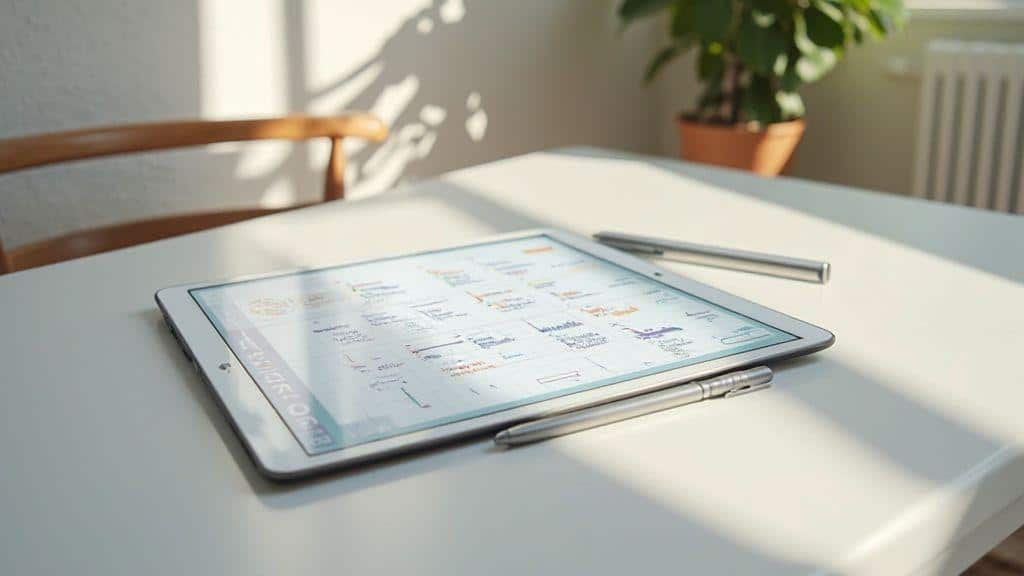
Como criar planner digital para tablet usando templates editáveis e sincronização em nuvem
Você aprende o passo a passo para criar um planner digital para tablet utilizando templates editáveis e sincronização em nuvem. Primeiro, determine o que você quer acompanhar: compromissos, metas, tarefas diárias. Escolha templates com espaços para preencher. O objetivo é ter um layout fácil de usar, acessível no tablet e ajustável sempre que necessário, para manter o dia mais simples e evitar atrasos.
Instale um app de editor de PDFs ou notebooks digitais que permita editar templates com camadas e texto editável. Conecte esse app a uma conta de nuvem, como Google Drive ou OneDrive, para salvar automaticamente. A prática de salvar na nuvem também protege seus dados caso o tablet precise de reset ou seja perdido.
Por fim, adote um fluxo de trabalho simples: crie um topo com a data, inclua as seções usadas todo dia (tarefas, foco do dia, lembretes). Salve novas versões como cópias para preservar o original. Quando tudo estiver funcionando, sincronize entre dispositivos para continuar de onde parou. A repetição transforma o uso em hábito.
Para começar rapidamente, veja Modelos gratuitos de planner no Adobe Express.
Por que usar um planner digital para iniciantes no tablet
Um planner digital elimina a impressão de papeis e permite editar, apagar e reescrever sem desperdício. A tela sensível ao toque facilita a navegação, e tudo fica organizado num único lugar: compromissos, metas e tarefas diárias. A sincronização em nuvem amplia a flexibilidade, mantendo o planner acessível de qualquer dispositivo e facilitando compartilhamentos quando necessário.
O que você precisa: tablet, templates e nuvem
- Um tablet com toque (ou com caneta)
- Templates editáveis com campos prontos para preencher
- Conta de nuvem (Google Drive, iCloud, Dropbox ou similar)
A nuvem salva automaticamente, mantendo tudo seguro e acessível em diferentes dispositivos, sem depender de um único aparelho.
Visão rápida do processo
1) Escolha templates editáveis que combinem com seu estilo.
2) Edite o template no editor escolhido, personalizando cores e textos.
3) Conecte o arquivo à nuvem para salvar automaticamente.
4) Crie um fluxo diário simples e sincronize entre dispositivos.
5) Pratique todo dia para transformar o uso em hábito.
Para aumentar a produtividade no home office, vale conhecer estratégias como a técnica Pomodoro. estratégias de produtividade no home office com técnicas Pomodoro
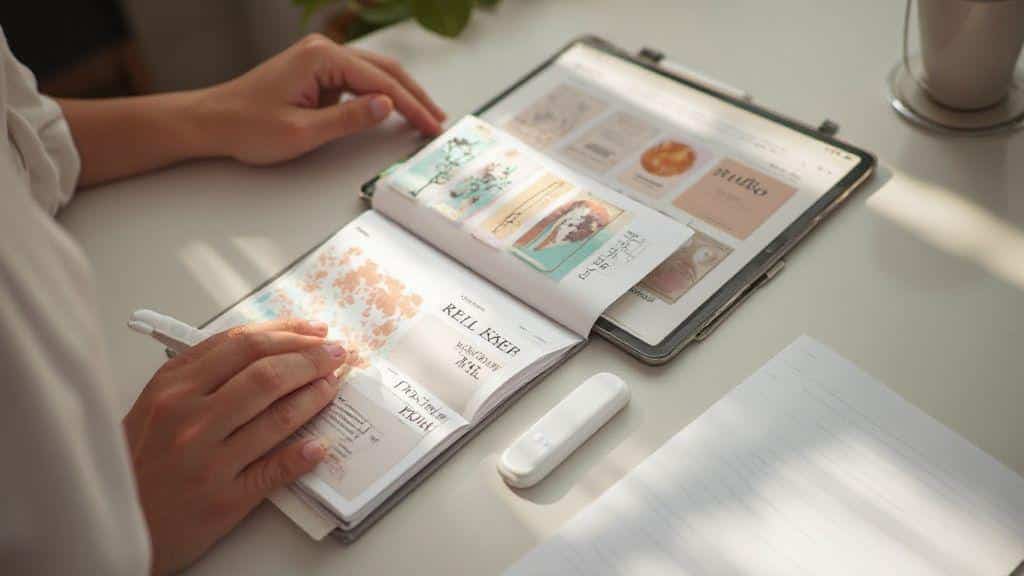
Como escolher templates editáveis para o seu planner digital no tablet
Procure templates editáveis que falem ao seu dia a dia: listas de tarefas, calendário mensal e metas rápidas. Prefira layouts com blocos grandes para desenhar com o dedo ou caneta, com cores claras para leitura fácil. Verifique variações de cor e fonte para personalizar sem perder legibilidade. Dê prioridade a arquivos compatíveis com seu app de planner no tablet para evitar frustrações na hora de abrir.
Para começar rapidamente, veja Modelos gratuitos de planner no Adobe Express.
Teste se o template é fácil de editar: toque, arraste e apague itens sem quebrar o layout. Boas templates mantêm o conteúdo estável ao editar textos ou imagens. Busque instruções simples dentro do próprio arquivo. Se possível, escolha opções com espaço para notas rápidas no rodapé. Verifique ainda a compatibilidade com iPad ou Android, pois cada ambiente tem suas particularidades. Templates que respeitam essas regras poupam tempo e frustração.
Ao final, procure exemplos de uso real. Ver imagens de como outras pessoas organizam dias cheios pode inspirar novas ideias. Conforto visual é crucial: se a tipografia ou as cores prejudicarem a leitura, ajuste até ficar agradável. Com o tempo, o conjunto de páginas editáveis vira a sua forma de planejar o dia. Se você também está montando um portfólio digital com templates, veja este guia prático sobre templates gratuitos: guia prático para criar portfólio digital profissional usando templates gratuitos.
Como testar tipos: diário, semana e metas
- Diário: use um template com linhas largas para escrever, garantindo espaço para lembranças do dia sem bagunçar o layout. Duplicar páginas pode ajudar a criar entradas futuras sem perder o formato.
- Semana: a visão rápida da próxima semana deve incluir tarefas, horários e prioridades. Teste mover itens entre dias sem desalinhar a página. Aumente a visualização para ver a semana toda de uma vez, facilitando o planejamento.
- Metas: verifique áreas para metas mensais, passos de ação e checagens. Marque progresso sem bagar o layout. Boas metas trazem vitórias diárias ou semanais visíveis.
Para manter a organização do dia e a comunicação com equipes, veja as melhores práticas para responder e-mails profissionais. melhores práticas para responder e-mails profissionais
Como importar modelos para iPad ou Android você mesmo
Confira o formato do arquivo: PDFs editáveis, PNGs interativos ou formatos de apps como GoodNotes, Notability ou apps de planner nativos. Escolha aquele que você já usa para não complicar. Abra o arquivo e siga instruções simples de importação. Se o template usa camadas, confirme que você pode editar texto sem perder o layout. Importar é mais fácil quando há pastas e nomes claros.
Ajuste as configurações do app: importar PDF, colar template e, às vezes, selecionar camadas para edição. Verifique se o arquivo sincroniza com a nuvem para não perder alterações ao trocar de dispositivo. Se necessário, tente outro app compatível ou uma versão do template específica para seu sistema.
Verifique permissões de edição: alguns templates têm bloqueios de fontes ou imagens. Se for o caso, procure versões desbloqueadas. Faça um teste de sincronização criando uma anotação simples, salve e abra no outro dispositivo.
Onde baixar modelos de planner digital editáveis para você
Procure lojas de templates com previews claros e avaliações que indiquem compatibilidade com iPad ou Android. Prefira ambientes que ofereçam versões gratuitas para testar antes de comprar. Busque modelos com instruções simples e suporte. Cuidado com arquivos muito pesados, que podem demorar em tablets mais antigos.
Planner Digital brasileiro com guia de uso
Procure lojas de templates com previews claros e avaliações que indiquem compatibilidade com iPad ou Android. Prefira ambientes que ofereçam versões gratuitas para testar antes de comprar. Busque modelos com instruções simples e suporte. Cuidado com arquivos muito pesados, que podem demorar em tablets mais antigos.
Crie planners digitais diários com Canva
Conclusão
Como criar planner digital para tablet usando templates editáveis e sincronização em nuvem depende de escolher o template certo, testar os modos diário, semanal e metas, e importar para iPad ou Android sem dor de cabeça. Mantenha o foco no que funciona para você, para que cada dia fique mais organizado sem esforço. Se quiser, posso indicar itens específicos de templates editáveis que já ajudam a estruturar o dia de forma simples.
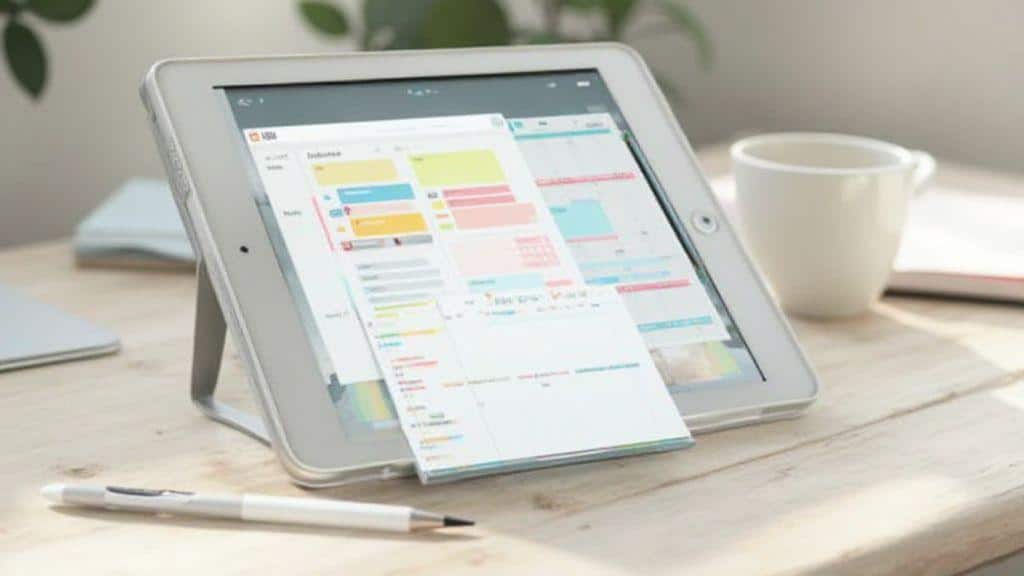
Como você personaliza templates de planner digital no tablet
Ao receber um template, explore onde cada elemento fica no app. Observe onde entra o dia da semana, o espaço para notas e os espaços de metas. Teste pequenas edições para entender o que funciona melhor, mantendo o layout estável. Organize as coisas que usa com mais frequência: renomeie páginas, alinhe blocos de tarefas e use atalhos de edição, como duplicar uma página para uma semana igual.
Salve as mudanças e, se possível, marque alterações como favoritas para acesso rápido. Pense em como cada personalização impacta sua rotina: aumentar a fonte pode exigir menos espaço para outras tarefas; mudar a cor pode facilitar distinguir áreas. Assim, você cria um planner que conversa com você todos os dias, com aparência bonita e função prática.
Como você muda cores, fontes e layout
- Escolha uma paleta legível com alto contraste.
- Mantenha consistência: use no máximo duas fontes e ajuste o tamanho para destacar títulos sem quebrar o layout.
- Alinhe tudo com grids para manter a organização. Reserve margens para evitar que itens caiam na dobra.
- Crie versões de layouts diferentes para cada dia da semana, fim de semana e metas mensais, salvando cada uma como template.
Como adicionar links, stickers e páginas extras
- Adicione links para listas de compras, metas ou referências rápidas; insira links nos espaços editáveis.
- Use stickers digitais para marcar eventos, mantendo cores consistentes com o tema.
- Crie páginas extras temáticas, como Rotina Matinal, Exercícios da Semana ou Notas de Aula. Organize-as por área e renomeie-as para facilitar a busca.
Como salvar suas personalizações na nuvem para você
Salve as alterações na nuvem para acessar de qualquer tablet ou celular. Ative a sincronização nas configurações do app e utilize versões novas para ter histórico. Confirme a sincronização abrindo o planner em dois dispositivos diferentes.

Como escolher apps para criar planner digital no tablet
- Procure apps com templates editáveis para adaptar ao seu estilo.
- Avalie a qualidade de notas, cores, fontes e ícones, além da sincronização em nuvem.
- Teste com um projeto simples para sentir a navegação e a resposta ao toque.
- Considere preço, planos gratuitos, avaliações e atualizações, bem como suporte ao usuário.
- Verifique compatibilidade com caneta (stylus) e opções de exportação.
Planejar online com modelos editáveis da Miro
Como comparar apps para criar planner digital no tablet
- Liste recursos: templates, edição de templates, sincronização e exportação.
- Priorize apps com templates editáveis e boa legibilidade.
- Verifique velocidade de resposta, personalização do espaço de trabalho e curva de aprendizado.
Como verificar compatibilidade com iPad e Android
- Confirme disponibilidade para iPad e Android; sincronização entre plataformas é desejável.
- Veja requisitos de sistema, espaço disponível e compatibilidade com caneta.
- Verifique opções de exportação (PDF, PNG) e leia avaliações de dispositivos parecidos com o seu.
O que seu tablet precisa ter para rodar os apps
Tela sensível ao toque de boa qualidade, espaço de armazenamento, bateria com boa autonomia, conectividade estável e uma versão atual do sistema operacional. Um tablet com memória RAM adequada (4GB ou mais) facilita o uso de recursos de design. Verifique também acessibilidade (alto contraste, tamanho de fonte, leitura de tela).
Como exportar e sincronizar seu planner digital na nuvem
Exportar seu planner e armazenar uma cópia na nuvem permite acesso em celular, tablet e computador. Ative a sincronização para que mudanças apareçam nos dispositivos conectados. Use formatos compatíveis com o app e com a nuvem escolhida (geralmente PDF ou formatos editáveis). Mantenha senhas fortes e verificação em duas etapas para segurança.
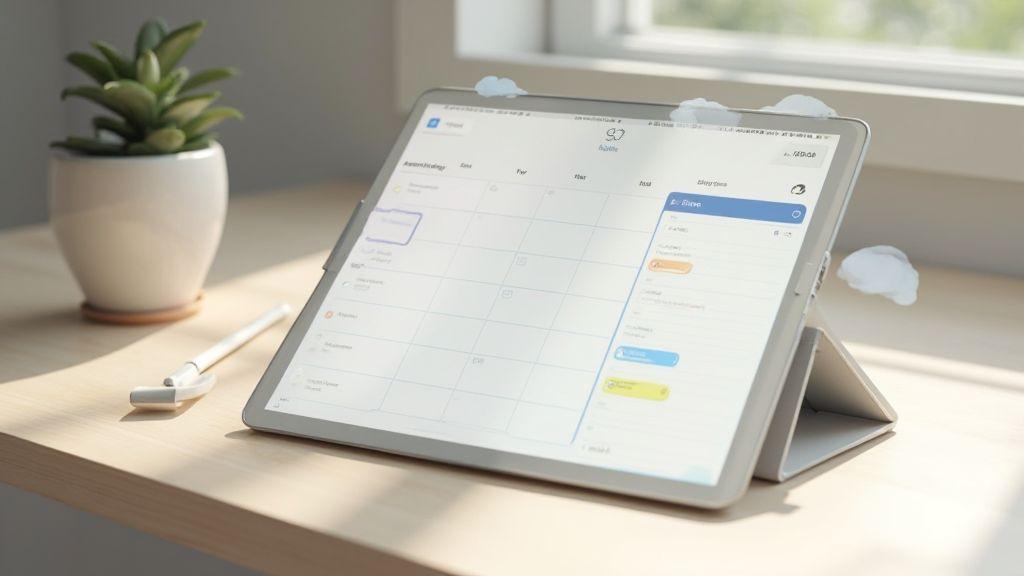
Tutorial passo a passo: como criar planner digital no tablet com sincronização em nuvem
Aprenda a criar seu planner digital diretamente no tablet, usando templates editáveis e mantendo tudo na nuvem. A ideia é evitar começar do zero e ter a flexibilidade de abrir em qualquer dispositivo.
1) Escolha um app de planner com templates editáveis.
2) Importe templates e personalize cores, textos e ícones.
3) Conecte à nuvem e ative a sincronização.
4) Crie páginas como Calendário, Tarefas, Metas e Diário.
5) Exporte o arquivo editável ou PDF para abrir em outro dispositivo.
6) Abra o mesmo arquivo em outro dispositivo com o mesmo login para continuar.
Como instalar o app e importar templates editáveis
- Baixe o app de planner compatível com templates editáveis.
- Siga as instruções para criar uma conta e importar templates.
- Edite datas, títulos, cores e ícones. Use copiar, colar e duplicar para agilizar o fluxo.
- Verifique a sincronização com a nuvem para manter tudo atualizado entre dispositivos.
Como criar, exportar e abrir em outro dispositivo
- Adicione páginas como Calendário, Tarefas, Metas e Diário.
- Ajuste cores, fontes e tamanhos.
- Exporte como arquivo editável ou PDF para compartilhar.
- Ative a sincronização com a conta de nuvem escolhida e abra o mesmo arquivo em outro dispositivo.
Checklist final para testar seu planner na nuvem
- Verifique a sincronização entre dispositivos conectados à mesma conta.
- Edite uma tarefa e confirme a atualização em outros dispositivos.
- Exporte/importe e teste em diferentes aparelhos.
- Confirme o layout, margens e fontes após importação/exportação.
- Teste a navegação entre páginas.
- Mantenha backups na nuvem ou em armazenamento externo.
Se você busca melhorar ainda mais a produtividade, confira estratégias de Pomodoro para o dia a dia de trabalho. estratégias de produtividade no home office com técnicas Pomodoro
Perguntas frequentes
- Como criar planner digital para tablet usando templates editáveis e sincronização em nuvem passo a passo para iniciantes?
Escolha um app, baixe um template editável, edite textos e cores, salve e ative a nuvem. Pronto, seu planner está no ar.
- Que app você deve usar no tablet para criar o planner?
Apps como GoodNotes, Notability ou OneNote costumam funcionar bem com caneta e templates.
- Como editar templates editáveis sem perder o original?
Abra o template e salve como cópia; edite a cópia para não comprometer o original.
- Como ativar a sincronização em nuvem para ver o planner em outros aparelhos?
Ative iCloud, Google Drive ou Dropbox no app e faça login; teste abrindo o planner em outro dispositivo.
- Como organizar o planner para não se perder?
Use abas, cores e links entre páginas. Crie seções para tarefas, metas e notas e mantenha backups regulares.
https://controleseudinheiro.com/como-organizar-recibos-digital-para-declaracao-de-imposto-usando-apps-gratuitos-no-celular-e-declarar-sem-erros/
Guia prático para dividir contas da casa com amigos de forma justa passo a passo e sem confusão
https://controleseudinheiro.com/melhores-praticas-para-responder-emails-profissionais-rapidamente-mantendo-tom-formal-e-efficiente-modelos-frases-prontas-e-atalhos-para-economizar-tempo/